 بستیفای | مرجع فروش فایل های کاربردی در حوزه کسب و کار

DAX یک ابزار قدرتمندبرای توسعه دهنده Power BI است. با استفاده از فرمول های ساده DAX، نه تنها می توانید معیارهای جالبی را محاسبه کنید، بلکه می توانید رفتار نمودار Power BI را نیز سفارشی کنید. در این مقاله، ما از DAX برای کنترل محدوده نمودارها برای به دست آوردن تجسم های منسجم تر استفاده می کنیم.
محدوده داده را بدون توجه به انتخاب Slicer تنظیم کنید
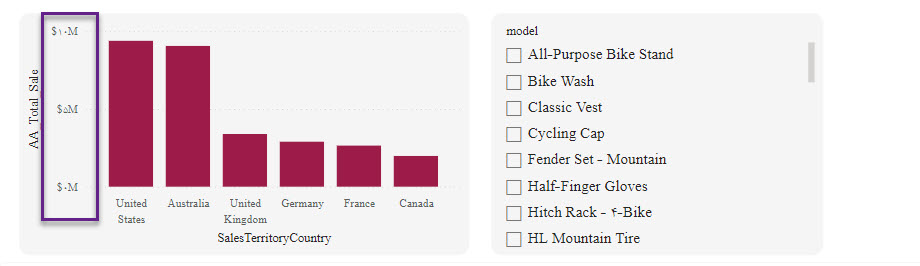
اولین مثال ما (برگرفته از منبع داده AdvantureWorkDW 2017) نشان می دهد که چگونه می توان محدوده یک نمودار را مستقل از انتخاب کاربر در اسلایسرها تعریف کرد. اسلایسر یک یا چند دسته را انتخاب می کند. نمودار هم مقدار فروش را بر اساس کشور نشان می دهد. با این حال، روی کادر بنفش رنگی که محدوده محور Y را برجسته می کند، تمرکز کنید. محدوده از صفر تا 10M است و به طور خودکار توسط Power BI محاسبه شده است زیرا ما از Auto برای حداقل و حداکثر مقادیر محور Y استفاده کردیم.
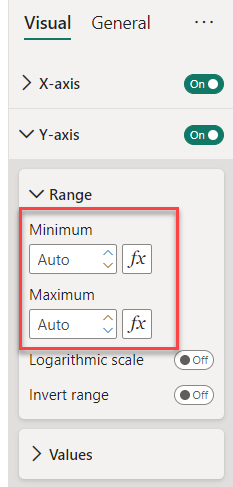
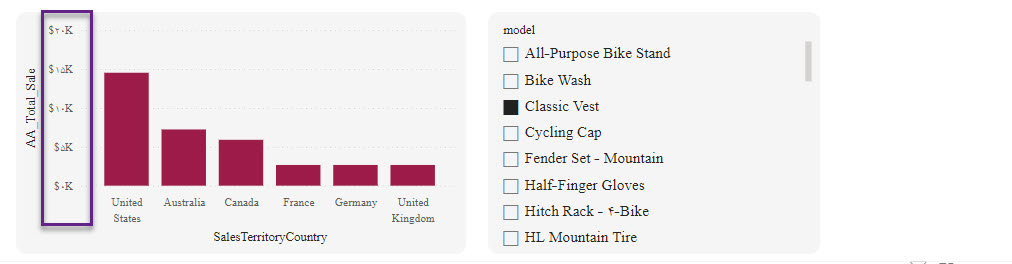
هر زمان که نمودار بر اساس اسلایسر انتخابی بروزرسانی می شود، Power BI مقادیر را محاسبه می کند، محدوده مناسبی را پیدا می کند و سپس از محدوده محاسبه شده پویا برای تولید نمودار استفاده می کند. اگر اسلایسر Classic Vest را در اسلایسر model انتخاب کنیم، محدوده از صفر به 20K تغییر می کند.
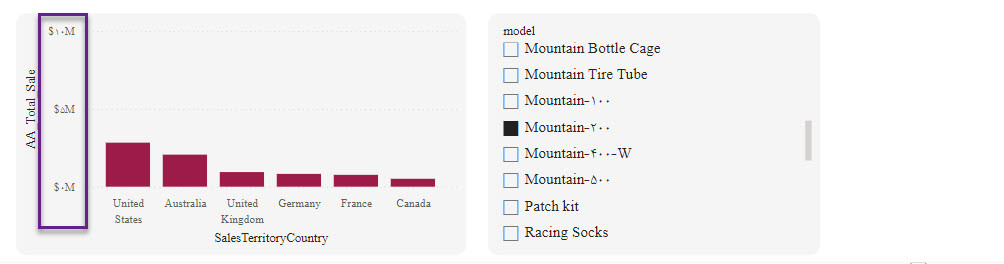
اگر بخواهیم محدوده بدون هیچ انتخابی از صفر تا 10M به همان شکلی که بود باقی بماند، چطور؟ ما دو گزینه داریم: یا به صورت دستی محدوده را وارد می کنیم و یک راه حل جزئی به دست می آوریم که نیاز به به روز رسانی در هنگام تغییر داده ها دارد. یا برای محاسبه خودکار محدوده به DAX تکیه می کنیم.
ما میتوانیم measure بنویسیم که حداکثر میزان فروش را بدون توجه به هر انتخابی در دستهبندی محاسبه میکند. سپس میتوانیم از آن measure برای تعریف حداکثر مقدار محور Y استفاده کنیم:
Y axis for all =
CALCULATE(
            ROUNDUP(
                    MAXX(VALUES(DimSalesTerritory[SalesTerritoryCountry]),
                                [AA_Total_Sale])

                    ,-6)
            ,REMOVEFILTERS(FactInternetSales[model]))
*جهت مدیریت فروش صفر برخی مدل ها، ستون مدل را از طریق Relate کردن به جدول Fact بدست آوردیم.
در اینجا باید به چند نکته توجه کرد. ابتدا از ROUNDUP استفاده کردیم تا با استفاده از شش رقم در سمت چپ نقطه اعشار، محدوده ای به ترتیب میلیون ها بدست آوریم. اگر این کار را نمیکردیم، این محدوده از عدد عجیبی مانند 9.87M استفاده میکرد که چندان کاربرپسند نیست. دوم، ما از CALCULATE برای حذف فیلتر فقط در DimSalesTerritory[SalesTerritoryCountry] استفاده کردیم. بسته به نیاز، می توانید از یک زمینه فیلتر متفاوت برای به دست آوردن محدوده مورد نیاز استفاده کنید.
با استفاده از این اندازه گیری برای حداکثر محدوده Y، گزارش مقیاس را تغییر نمی دهد، حتی در حضور اسلایسر.
همگام سازی محدوده داده ها در دو نمودار
سناریوی اول ساده بود. حال سناریوی دوم شامل دو نمودار است: یکی توسط Color و دیگری بر اساس Class.
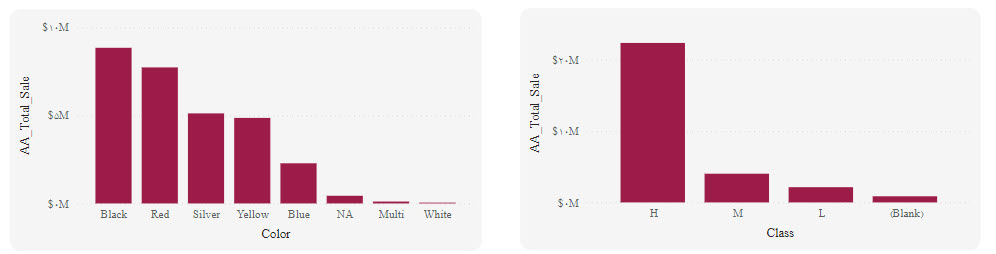
دو نمودار طوری قرار گرفته اند که مقایسه ارتفاع میله ها برای خواننده طبیعی می شود. متأسفانه، به دلیل اینکه محدوده دو تصویر به طور مستقل محاسبه می شود، آنها محدوده محور Y یکسانی ندارند. یکی به 20M می رسد، دیگری تا 10M.
می توانیم از تکنیک استفاده شده در مثال قبل استفاده کنیم. با این حال، این بار ما باید حداکثر دو مجموعه را پیدا کنیم: یکی مجموعه ای از Color و دیگری مجموعه ای از Class:
Y axis range by 2 =
    VAR MaxRangeBycolor =
        ROUNDUP (
            MAXX (
                VALUES (DimProduct[Color] ),
                [AA_Total_Sale]
            ),
            -6
        )
    VAR MaxRangeByclass =
        ROUNDUP (
            MAXX (
                VALUES ( DimProduct[Class] ),
                [AA_Total_Sale]
            ),
            -6
        )
    VAR Result = MAX ( MaxRangeBycolor, MaxRangeByclass )
    RETURN Result
در واقع کد همان منطق قبلی را کپی می کند و سپس حداکثر دو متغیر را محاسبه می کند. هنگامی که آن حداکثر به عنوان حداکثر مقدار محور Y در هر دو نمودار استفاده می شود، می توان ستون ها را به صورت بصری مقایسه کرد.
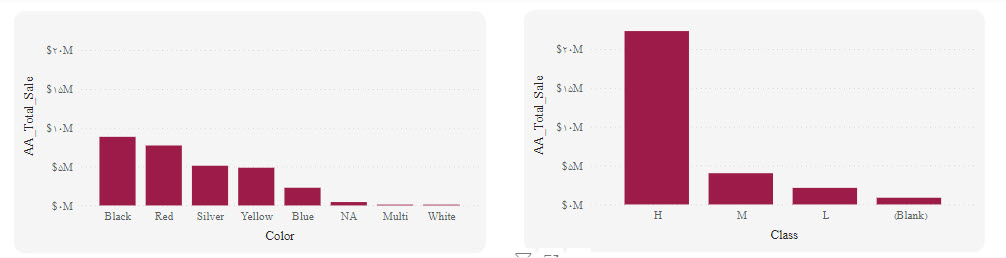
همگام سازی محدوده داده برای دو انتخاب مختلف
هدف آخرین سناریویی که میخواهیم حل کنیم مقایسه فروش سالانه دو برند دلخواه، کنار هم، با استفاده از نمودارهای دو ستونی است. میتوانیم گزارش زیر را با ایجاد دو اسلایسر، دو نمودار به دست آوریم و سپس تعاملات بصری را بهطور دقیق تنظیم کنیم تا هر برشکننده بر روی نمودار خود عمل کند. شاید در طراحی گزاش های عمومی کاربردی نباشد اما در صورت لزوم نمونه کار بسیار جذابی خواهد بود.
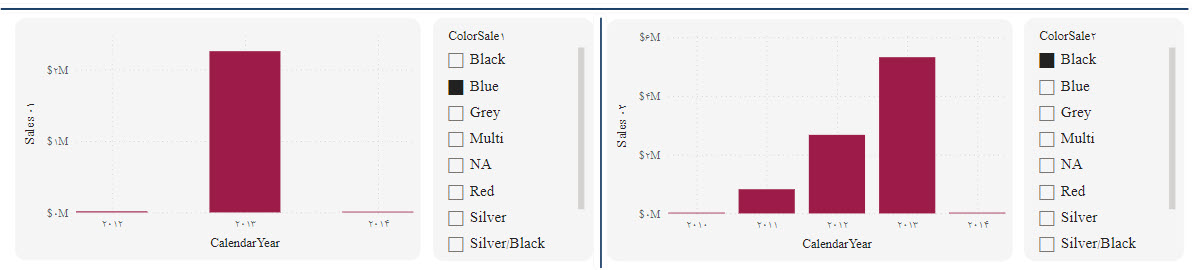
با وجود این کار، دو نمودار را نمی توان از نظر بصری با هم مقایسه کرد زیرا محورهای Y آنها محدوده یکسانی را نشان نمی دهند. ما میخواهیم حداکثر فروش سالانه رنگ Black و Blue را به دست آوریم، سپس از آن مقدار به عنوان محدوده برتر هر دو تصویر استفاده کنیم.
متأسفانه، این بار سناریو برای حل مشکل تر است. تصویر سمت چپ Blue را فیلتر می کند و هیچ سرنخی از انتخاب Black در تصویر سمت راست ندارد. این به دلیل نحوه تنظیم تعاملات بصری است. ما باید تعامل بصری بین اسلایسر در سمت راست و نمودار ستونی در سمت چپ را فعال کنیم تا فیلتر را از سمت راست به تصویر در سمت چپ منتشر کنیم. با این حال، با انجام این کار، از کارکرد گزارش جلوگیری می کنیم زیرا دو اسلایسر رنگ های مختلف را فیلتر می کنند و در نتیجه یک انتخاب خالی ایجاد می شود.
راه حل نیاز به دو جدول اضافی دارد. ما می خواهیم که فیلتر هر دو اسلایسر به هر دو Visual برسد. با این حال، ما می خواهیم نحوه عملکرد فیلتر را بر روی مقدار نمایش داده شده و محاسبه محدوده محور Y کنترل کنیم.
ابتدا دو جدول اضافی جدا از مدل ایجاد می کنیم که حاوی مقادیر رنگ ها هستند:
Calculate Table
Color1 = ALLNOBLANKROW(DimProduct[Color])
Calculate Table
Color2 = ALLNOBLANKROW(DimProduct[Color])
این دو جدول هیچ ارتباطی با سایر جداول مدل ندارند.
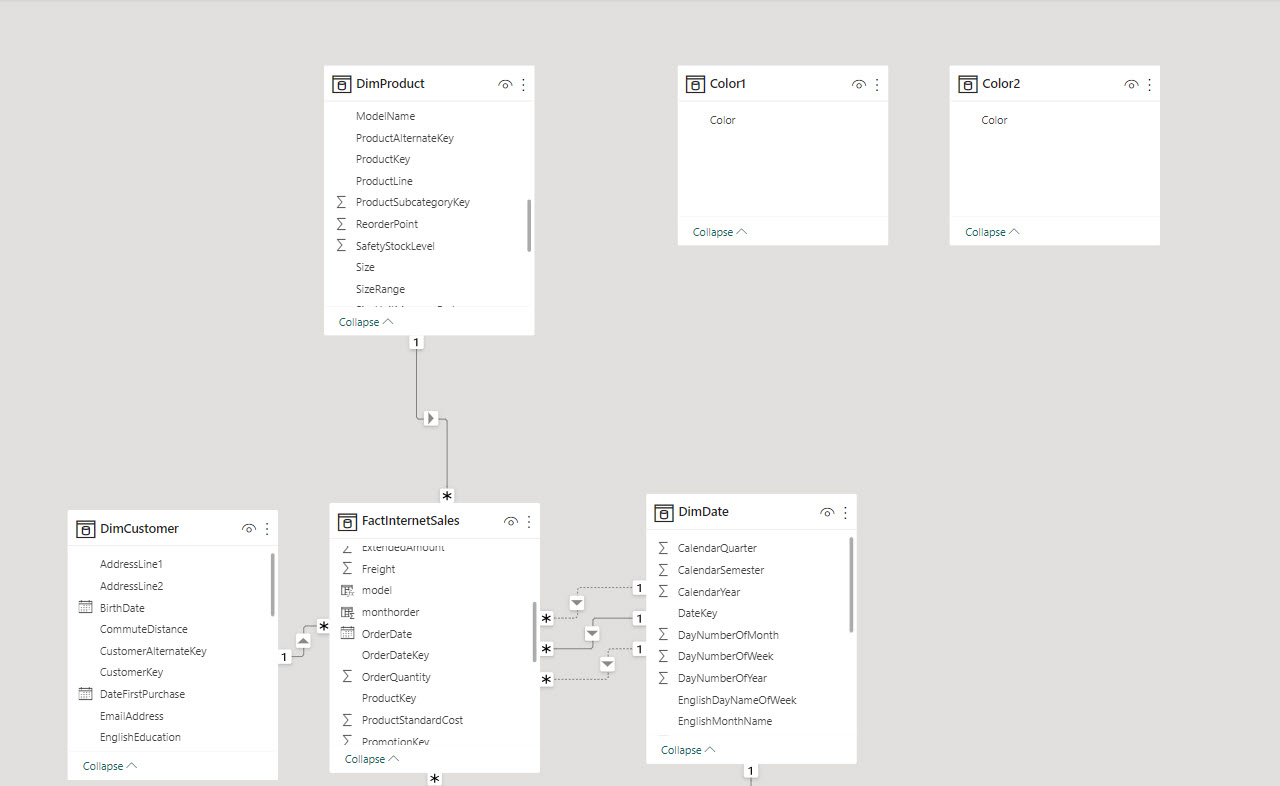
سپس از دو جدول به عنوان منابع اسلایسر ها استفاده می کنیم. با انجام این کار، نمودارهای ستونی دیگر معنی پیدا نمی کنند زیرا فیلتر فعالی در فروش وجود ندارد. بنابراین، مقادیر موجود در نمودارها همیشه مقدار فروش را برای همه رنگ ها محاسبه می کنند.
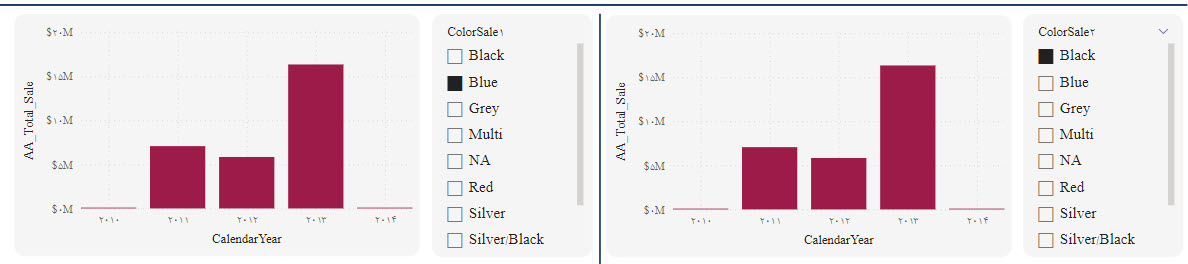
گام بعدی بازیابی تعاملات بصری است تا هر دو اسلایسربر روی هر دو Visual عمل کنند. ما دو measure ایجاد می کنیم که محتوای اسلایسر صحیح را برای محاسبه مقدار نمودار می خواند:
Measure
Sales 01 =
CALCULATE (
    [AA_Total_Sale],
    TREATAS ( VALUES ( Color1[Color] ), DimProduct[Color] )
)
Measure
Sales 02 =
CALCULATE (
    [AA_Total_Sale],
    TREATAS ( VALUES ( Color2[Color] ), DimProduct[Color] )
برای آشنایی با عملکرد تابع TREATAS اینجا کلیک کنید.
استفاده از این دو measure در قسمت محاسباتی نمودار ما را به تصویرسازی که در ابتدا داشتیم برمیگرداند، با این تفاوت که تعاملات بصری اکنون همه فعال هستند. بنابراین، در هر دو نمودار، ما این امکان را داریم که محتوای هر دو انتخاب اسلایسر را بخوانیم.
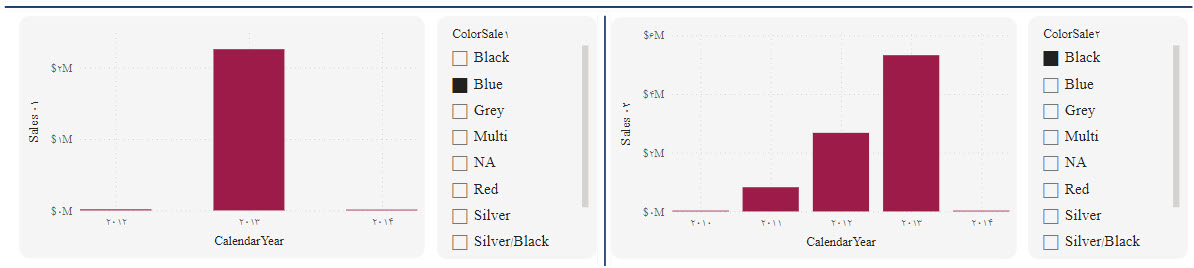
اکنون میتوانیم measure بنویسیم که محتوای هر دو اسلایسر را میخواند و حداکثر فروش سالانه هر دو رنگ را محاسبه میکند:
Y-axis range both Color =
    VAR Range01 = MAXX ( VALUES ( DimDate[CalendarYear] ), [Sales 01] )
    VAR Range02 = MAXX ( VALUES ( DimDate[CalendarYear] ), [Sales 02] )
    VAR Result = MAX ( Range01, Range02 )
    RETURN
        Result
با استفاده از این measure به عنوان حداکثر محدوده برای محور Y، گزارش مورد نظر را به دست می آوریم.
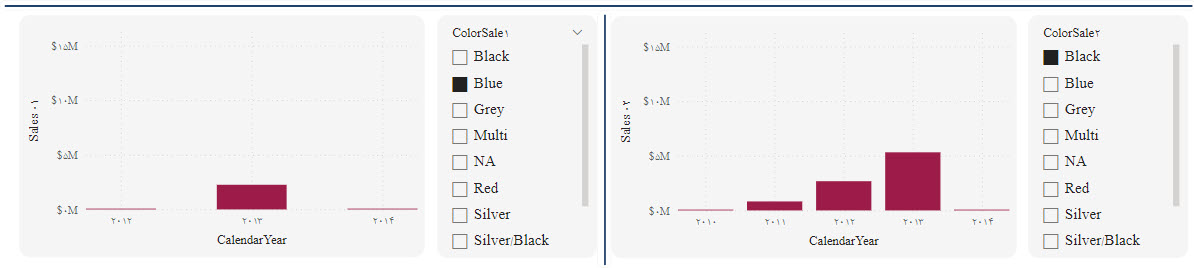
هر دو تصویر اکنون محدوده یکسانی را نشان می دهند و کاربران می توانند به صورت بصری ستون ها را با هم مقایسه کنند.
«بستیفای» ارائه فایلهای کاربردی در زمینه های مختلف کسب و کار است. در صورتی که نیاز به سفارشی سازی یا طراحی فایل اختصاصی جدید میباشید، میتوانید نسبت به ارائه درخواست با بستیفای در ارتباط باشید.